win10录屏功能在哪里 win10自带录屏功能使用教程【详解】
发布时间: 2024/9/27 20:00:15
分布者: 中小学教育
阅读次数: 160
最后更新: 2025/8/18 14:32:47
 win10录屏功能在哪里?喜欢玩游戏的朋友都想把自己精彩时刻给记录下来,但是很多小伙伴不知道win10自带的录屏功能在哪,要怎么打开使用,今天IT百科给大家带来了win10自带录屏功能使用教程,下面就跟着小编来看看录屏功能的具体位置吧。
win10录屏功能在哪里
方法一:Win+R快捷启动
1、按下 【win+R】 快捷键,在运行对话框内输入“ psr.exe ”后点击确定。
win10录屏功能在哪里?喜欢玩游戏的朋友都想把自己精彩时刻给记录下来,但是很多小伙伴不知道win10自带的录屏功能在哪,要怎么打开使用,今天IT百科给大家带来了win10自带录屏功能使用教程,下面就跟着小编来看看录屏功能的具体位置吧。
win10录屏功能在哪里
方法一:Win+R快捷启动
1、按下 【win+R】 快捷键,在运行对话框内输入“ psr.exe ”后点击确定。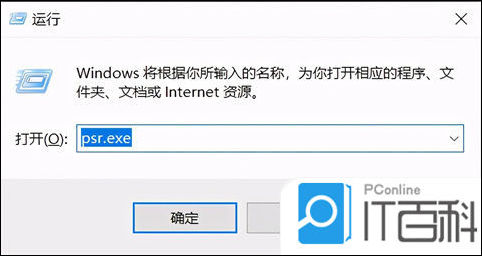
2、此时会出现一个步骤记录器对话框,点击“开始记录”就可以开始录屏了,点击“停止记录”可以停止录屏,并会保存记录的视频。 此录屏方式只支持画面形式,不会记录操作过程中的任何声音。 此录屏方式只支持画面形式,不会记录操作过程中的任何声音。

方法二: 1、在win10开始菜单中,点击齿轮状图标,进入win10系统设置。1、在win10开始菜单中,点击齿轮状图标,进入win10系统设置。
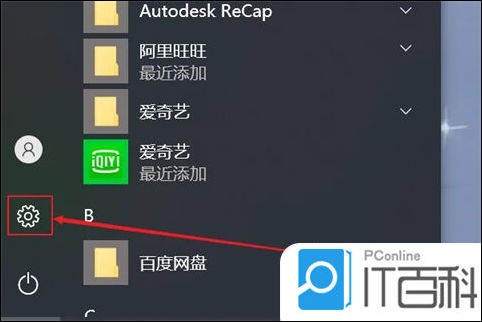
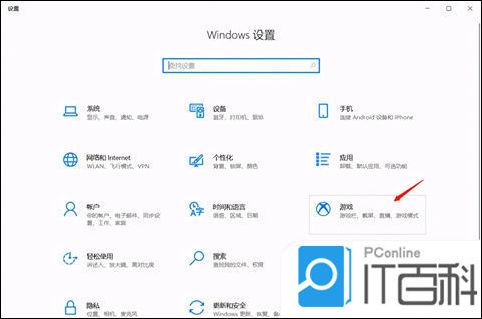
2、打开win10系统设置后,点击 游戏 选项。
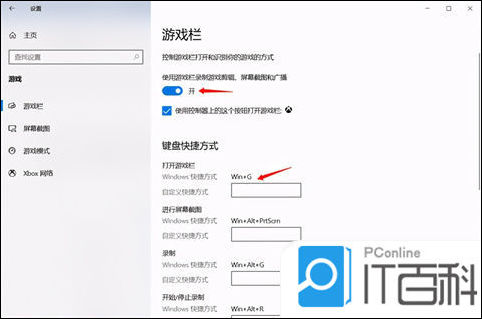
3、打开游戏栏中“ 使用游戏栏录制游戏剪辑、屏幕截图和广播 ”,快捷键设置为 Win+G 即可。
以上的全部内容就是IT百科给大家提供的win10录屏功能在哪里的开启以及操作方法啦~希望对大家有帮助,还有更多相关内容敬请关注本站,IT百科感谢您的阅读!