读万卷书行万里路——菜鸟读书分享
首页  |  计算机类  |  生活妙招  |  健康养生  |  汽车小知识  |  心灵鸡汤  |  历史故事  |  人生感悟  |  好书推荐  | 中小学学习   | 名人名言   | 旅游功略   | 常用网址   | 开源分享  | 法律知识     
您现在的位置:读书分享

win10录屏功能在哪里 win10自带录屏功能使用教程【详解】

作者:中小学教育   发布时间:2024/9/27 19:57:00   阅读次数:85   本站转载  最后更新:2025/8/18 14:32:47
文章摘要:win10录屏功能在哪里?喜欢玩游戏的朋友都想把自己精彩时刻给记录下来,但是很多小伙伴不知道win10自带的录屏功能在哪,要怎么打开使用,今天IT百科给大家带来了win10自带录屏功能使用教程,下面就跟着小编来看看录屏功能的具体位置吧。
win10录屏功能在哪里?喜欢玩游戏的朋友都想把自己精彩时刻给记录下来,但是很多小伙伴不知道win10自带的录屏功能在哪,要怎么打开使用,今天IT百科给大家带来了win10自带录屏功能使用教程,下面就跟着小编来看看录屏功能的具体位置吧。   win10录屏功能在哪里   方法一:Win+R快捷启动   1、按下 【win+R】 快捷键,在运行对话框内输入“ psr.exe ”后点击确定。
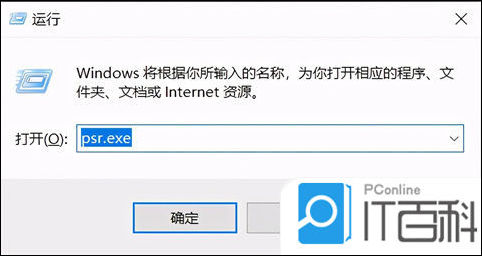
 

  2、此时会出现一个步骤记录器对话框,点击“开始记录”就可以开始录屏了,点击“停止记录”可以停止录屏,并会保存记录的视频。   此录屏方式只支持画面形式,不会记录操作过程中的任何声音。 此录屏方式只支持画面形式,不会记录操作过程中的任何声音。

  

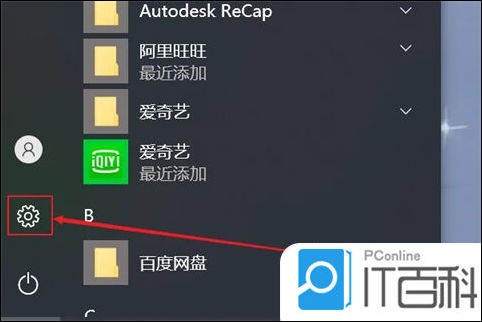
  方法二:   1、在win10开始菜单中,点击齿轮状图标,进入win10系统设置。1、在win10开始菜单中,点击齿轮状图标,进入win10系统设置。


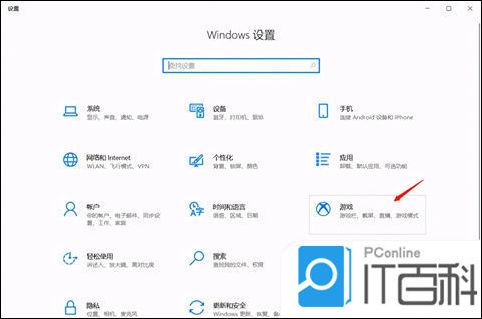
2、打开win10系统设置后,点击 游戏 选项。
  

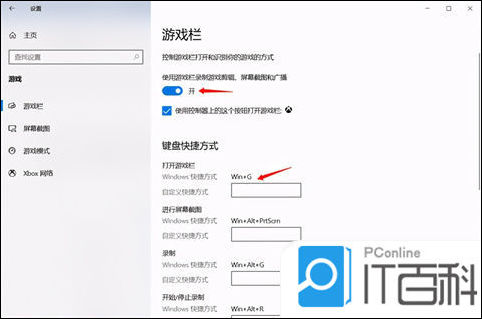
3、打开游戏栏中“ 使用游戏栏录制游戏剪辑、屏幕截图和广播 ”,快捷键设置为 Win+G 即可。
 

 以上的全部内容就是IT百科给大家提供的win10录屏功能在哪里的开启以及操作方法啦~希望对大家有帮助,还有更多相关内容敬请关注本站,IT百科感谢您的阅读!


热门文章
最新文章
热门图书
校园图书管理系统@ver.1.0.0
eFrameWork低代码开发平台二次开发
本系统适用于中小学校园图书馆、社区图书馆,功能齐全,安全可靠!
免责声明:本系统现有数据均来源于网络,供研究学习,若有侵犯您的权益,请及时联系,系统将第一时间删除!本系统也可以供网站开发者研究,技术支持:QQ:154350095